0
MENU BARU POTENSI BENCANA ALAM DI EMIS 4.0
MENGISI DATA KURIKULUM DI ROMBONGAN BELAJAR EMIS 4.0
Verval Identitas di Vervalpd Secara Mandiri
Beberapa hari ini mengajukan perubahan lewat vervalpd untuk identitas terganggu ternyata diperlukan langkah baru yaitu melalui verval mandiri, dilakukan oleh siswa sendiri dari rumah. Lalu apakah sulit? Sebenarnya tidak sulit, asal nyanding data KK dan data vervalpd. Yang digunakan adalah NISN yang ada di vervalpd dan nama ibu yang tercantum di vervalpd.
Langkah langkahnya:
Masuk ke web NISN nisn.data.kemdikbud.go.id
kemudian masukan NISN dan nama Ibu sesuai data dari vervalpd.
Setelah itu akan muncul data
di sebelahnya berupa permintaan data NPSN sekolah, tanggal lahir dan NIK. Dalam hal
ini masukkan tanggal lahir dan NIK yang didapat dari vervalpd yang sesuai dengan KK. Klik lihat data.
Setelah itu akan muncul tampilan data yang akan dirubah sesuai dengan KK.
Cara Mutasi Siswa Keluar dan Mutasi Masuk Di EMIS 4.0 Akun Staf Lembaga
Cara Mutasi Keluar
Langsung ke topik saja, kali ini kita akan membagikan cara menggunakan menu mutasi pada EMIS 4.0. Langkah langkahnya sebagai berikut:
Login dengan akun Staf Lembaga dan jangan lupa kalau ada pop up untuk memperbarui system silakan diklik perbarui.
Langsung ke menu Siswa - Mutasi - Mutasi Keluar.
Pilih menu Surat Keterangan Pindah/Keluar Kemudian klik +Buat Surat Keterangan. Kemudian akan muncul tampilan seperti berikut ini:
Silakan Kelas dan Nama siswa yang akan di
mutasikan, nanti kolom NISN akan otomatis terisi, kemudian isikan tanggal
pindah keluar dan alasanya, centang kemudian simpan.
Langkah selanjutnya klik menu Permintaan Mutasi
Siswa
Siswa yang tadi kita ajukan akan muncul di
sini, klik untuk dicetak atau bisa dihapus jika ada kesalahan, tetapi ketika
sudah dicetak maka pengajuan tidak bisa dihapus. Tetapi tetap tenang karena
walaupun di menu siswa keluar, kalau tidak disetujui madrasah asal walaupun
tidak dihapus tetap akan ada di siswa aktif kita.
Cara Mutasi Masuk
Setelah Surat Mutasi keluar dicetak, di bagian
bawah ada kode yang akan digunakan oleh madrasah tujuan menarik data. Madrasah
tujuan tinggal klik Menu Siswa – Mutasi – Mutasi Masuk.
Klik menu +Tambah – Dari Madrasah
Masukan Nomor Dokumen EMIS yang dicetak dari
Madrasah asal. Klik Enter. Cek Nama dari Madrasah mana, simpan. Selesai.
Setelah selesai nanti akan masuk di daftar persetujuan madrasah asal di akun kepala, kepala tinggal melihat di siswa mutasi keluar klik lihat detail kemudian setujui.
Menu Baru Di Emis 4.0 Export Data Excel
Emis 4.0 yang digadang-gadang oleh Kementerian Agama untuk menghadirkan data yang lengkap dan akurat terus berbenah, dari sejak launching beberapa bulan kemarin, perbaikan terus dilakukan, meskipun memang belum mewadahi aspirasi operator madrasah yaitu aplikasi yang mudah diisi dan di update. Sejak munculnya emis 4.0 ini praktis seluruh operator bekerja ekstra, karena aplikasi emis 4.0 kesulitan untuk di akses pada jam kerja, bahkan malam sebelum jam 24.00 biasanya masih sulit diakses. Akses lancar sekitar jam 02.00 pagi sampai sekitar jam 07.00 wib.
Sampai batas waktu yang ditentukan tanggal 09 Juni 2021 belum semua lembaga mampu menyelesaikan pendataan dengan upload data KK siswa. Memang sangat menguras tenaga, siang kerja malam pun kerja. Istilah bulan data yang diharapkan menjadi tonggak sejarah pendataan di madrasah yang akurat tepat cepat harus menjadi impian untuk sementara waktu.
Pagi ini emis 4.0 memunculkan menu baru eksport file excel yang otomatis akan terdownload secara urut dari per rombel. Tapi ini nanti untuk apa kedepan juga belum tau, apakah aka nada fitur baru upload atau sebatas melihat data yang kurang saja. Semoga setelah bertahun-tahun emis hadir akan mampu menjawab kebutuhan data yang tepat akurat tapi didukung oleh server yang kuat agar operator tidak lagi dipusingkan dengan masalah input/update data.
Bagi yang bingung dimana menu export data nya
silakan klik menu siswa – daftar siswa. Kalau gak kelihatan tombol export data
silakan klik “ctrl sift R” terus menerus sampai muncul
Bagaimana Edit Profil dan Data Lembaga (Lahan) di Emis 4.0
EMIS selalu mengalami perkembangan, terlepas dari banyaknya permasalahan yang sering timbul, namun EMIS harus dikerjakan. Dan tugas kita sebagai operator adalah mengerjakan, soal nanti berhasil atau tidak itu tidak perlu diperdebatkan. Kalau memang system yang belum siap, pasti akan ada solusi meskipun solusi datang mepet dengan deadline.
Sekarang sudah muncul EMIS 4.0 yang akan mulai full digunakan “katanya” awal tahun 2021/2022. Yang perlu kita lakukan semester ini apa? Yaitu meng update data lembaga di emis 4.0.
Saya anggap bahwa teman teman sudah bisa buat akun kepala dan sudah login ya. Jadi ada dua akun, 1. Akun Kepala, 2. Akun Staf Lembaga.
Bagaimana cara editnya:
Login dengan akun staf
lembaga dulu.
Caranya masuk dengan
email dan Password emis lama, biasanya kalau password kurang bagus minta
dirubah, ya berarti rubah aja sesuai permintaan system.
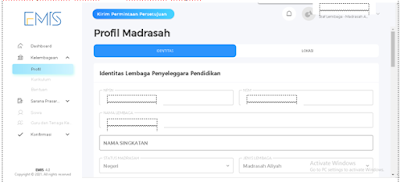
Klik bagian kelembagaan Profil
Silakan perbarui sesuai data kemudian simpan
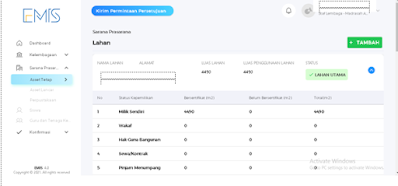
Klik Bagian Saran Prasarana, Aset
Tetap, Lahan
Pada Lahan Utama silakan di klik
Kemudian Klik Ubah
(dibagian Bawah)
Langkahs selanjutnya silakan
klik Kirim Permintaan Persetujuan di bagian atas (bisa di dashboard)
Untuk melihat perubahan apa yang kita lakukan bisa klik dulu Lihat detail
![]() |
Kalau sudah yakin
perubahan yang dilakukan silakan klik ajukan.
Selesai, semangat dan selamat mencoba. Semoga bermanfaat.
Info Lengkap Seputar Aplikasi Feeder Emis (AFE)
Langkah Menggunakan Aplikasi Feeder Emis (AFE)
Langsung saja langkah langkah untuk menggunakan Aplikasi Feeder Emis adalah sebagai berikut:
Ekstrak dulu ya jangan lupa matikan dulu antivirus, meskipun saya nyoba tanpa matikan antivirus gak masalah.
Setelah itu pilih data lampau untuk mengambil data klik execute.
Sampai di sini data bisa di isi dan dilengkapi semua lewat offline, meskipun tidak semua bisa dilakukan offline.
Lakukan sinkron ke emis online ketika data dirasa sudah lengkap
Langkah selanjutnya setelah sinkron baru bisa muncul menu tambah siswa, tapi saya belum mencoba apakah bisa atau tidak (di menu siswa, atau menu yang lainnya untuk cek data di monitor).
*) catatan: masuk Emis monitor di emisdep.kemenag.go.id/madrasah_emis/monitor/ dengan user password sama dengan emis offline maupun emis madrasah.
Nah itu beberapa urutan yang saya pahami, kalau mungkin ada yang salah silakan bisa dikoreksi, karena ilmu itu bisa berkah ketika diamalkan. Berbagi itu indah.
Aplikasi Feeder Emis (AFE)
AFE (Aplikasi Feeder Emis) membawa angin segar meskipun belum semua operator mencoba, tapi apakah benar seperti itu? Beberapa kenyataan yang saya temui ketika pertama kali menggunakan AFE:
- Data yang di ambil merupakan data lama, sehingga data PTK dan siswa yang sebelumnya sudah dikeluarkan tetap masih masuk di AFE.
- Sering dialami ketika dibuka hanya keluar layar hitam, loading tidak selesai meskipun ini bisa di atasi dengan close kemudian buka lagi dengan run administrator.
- Beberapa antivirus menganggap AFE virus sehingga bagi yang belum paham berkali kali buka gagal karena lenyap terhapus oleh antivirus
- Ketika sedang melakukan pencarian data menu pencarian tidak bisa diketik/diisi, tapi ini bisa diatasi dengan cara minimize kemudian di maximize ulang.
- Menu tambah siswa, menu ini berada di monitor emis, dan bisa dilakukan ketika sudah melakukan sinkron dari AFE.
- Untuk menu tambah guru memang tidak bisa.
- Karena data diambil dari database lama maka menu detail siswa harus input ulang padahal memang sudah dilengkapi di emis online semester satu.
- Belum ada petunjuk teknis secara lengkap harus dikerjakan seperti apa, karena info dari pusat saja, belum ada edaran dari kanwil ataupun kankemenag kabupaten/kota harus bagaimana.
- Beberapa info penting tidak bisa langsung diedit di AFE, sehingga memang harus ke online nya.
- Belum tau apakah akan tetap dibuka emis madrasah online atau tidak.
Nah itu sekelumit pengalaman pertama buka AFE, semoga tidak lagi menjadi momok para operator karena sulit input data seperti semester sebelumnya dan taun2 sebelumnya. Salam satu data, operator pekerja tidak butuh pengakuan hanya bekerja “dibalik layar” (eh di depan layar ding), tapi perannya sangat vital, karena operator membangun data dari dasar.

.png)
.png)
.png)